Oświadczenie majątkowe

Dodawanie artykułu oświadczenia

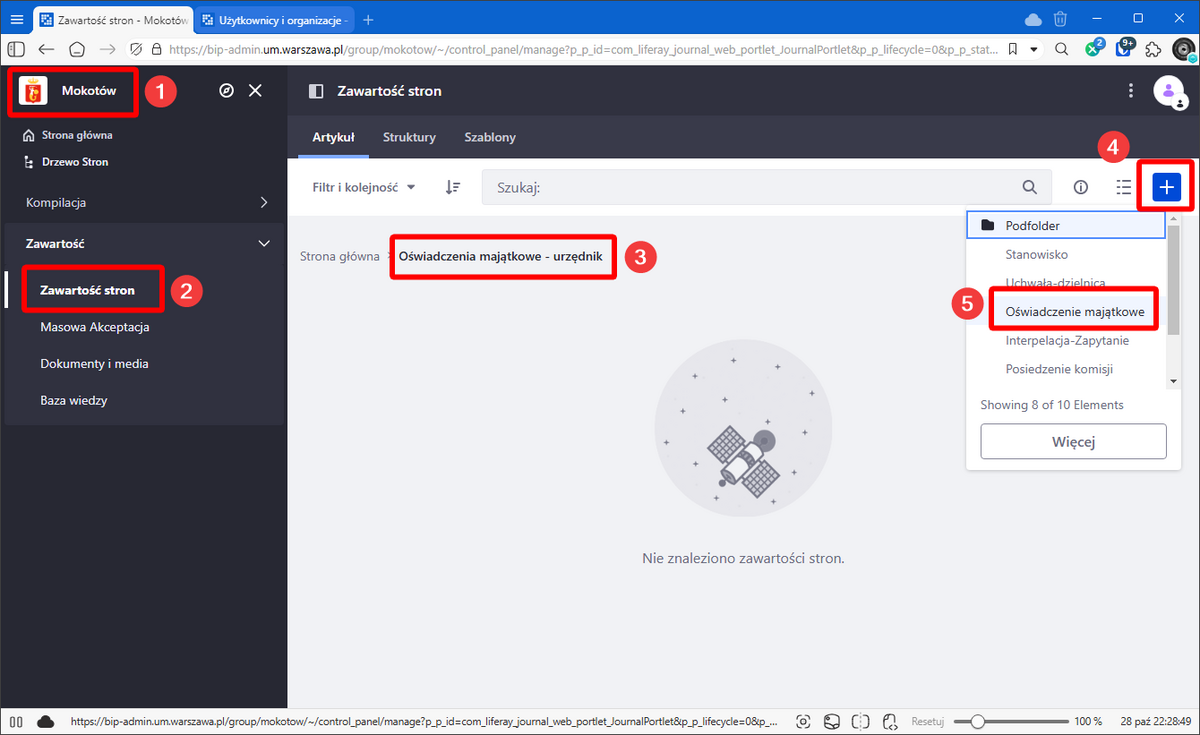
  • Po zalogowaniu przejdź do właściwej ("swojej") witryny (np. Praga-Południe)
  • Z panelu po lewej stronie należy wybrać Zawartość → Zawartość stron
  • Przejdź do jednego z folderów, wskazującego, że został utworzony dla artykułów z oświadczeniami majątkowymi, np. Oświadczenia majątkowe - urzędnik
  • Uwaga! Nie dodawaj artykułu do folderów, w nazwie których znajduje się słowo "migracja"
  • Naciśnij niebieski przycisk plusa „+” w prawym górnym rogu
  • Wybierz szablon Oświadczenie majątkowe

Naciśnij, żeby powiększyć
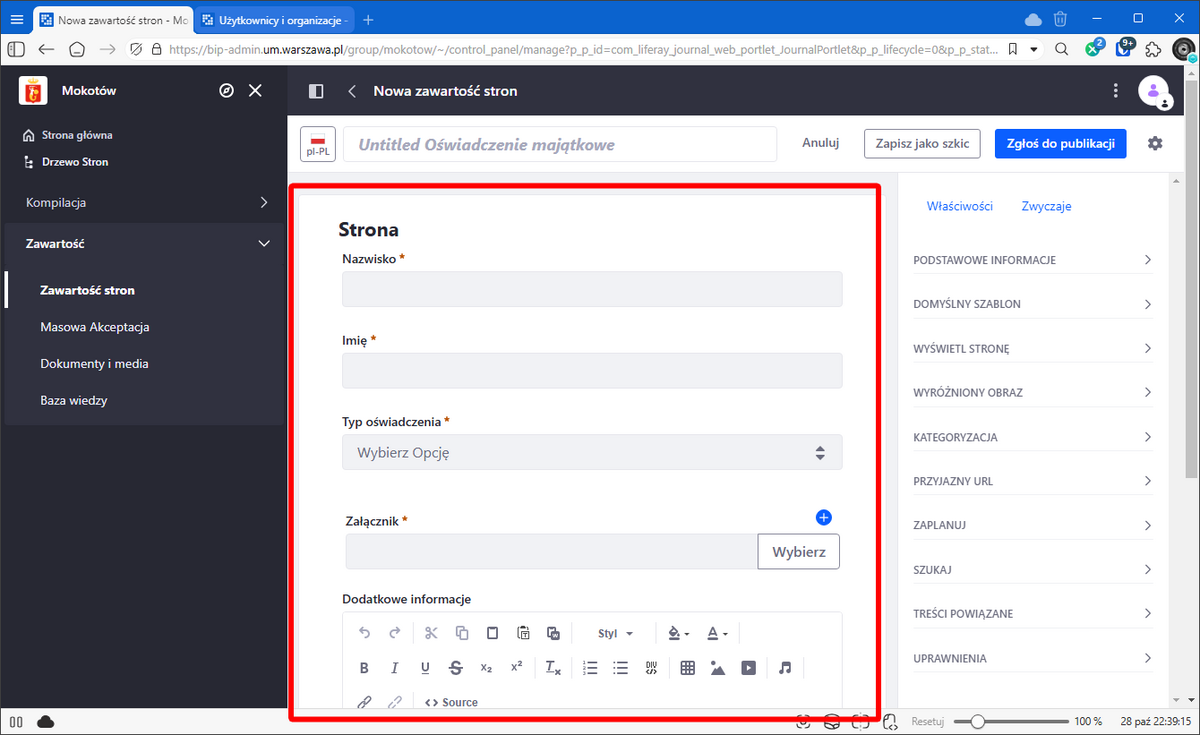
Szablon

  • Szablon do wprowadzania oświadczeń składa się z obowiązkowych pól:


  1. Nazwisko
  2. Imię
  3. Typ oświadczenia
  4. Oświadczenie za rok lub Data złożenia oświadczenia (w zależności od wybranej opcji z punktu 3)
  5. Załącznik


  • Tytuł artykułu uzupełnia się automatycznie na podstawie danych wprowadzanych do pól szablonu.
  • Jeśli nie uzupełnisz wszystkich wymaganych pól, nie zapiszesz artykułu (pola obowiązkowe, to pola oznaczone czerwoną gwiazdką *
  • Pole „Dodatkowe informacje” to pole nieobowiązkowe, jeśli np. konieczne jest zamieszczenie krótkiego wyjaśnienia do oświadczenia.
  • Załącznik (czyli skan oświadczenia majątkowego) możesz:
    • dodać wcześniej (przed przystąpieniem do tworzenia artykułu) do Dokumentów i mediów i w momencie dodawania nowego artykuły odszukać plik po naciśnięciu przycisku "Wybierz" przy polu "Załącznik *" lub
    • załączyć plik (do Dokumentów i mediów) w momencie tworzenia artykułu z oświadczeniem
  • Dobrą praktyką jest, aby plik (skan) oświadczenia nazwać w taki sposób, aby nazwa zawierała podstawowe informacje o oświadczeniu, np. "nazwisko_imie_coroczne_2024.pdf" lub "Nazwisko Imię, oświadczenie coroczne, 2024.pdf"
  • Szczegółowy opis załączania plików znajdziesz w odrębnej instrukcji

Naciśnij, żeby powiększyć

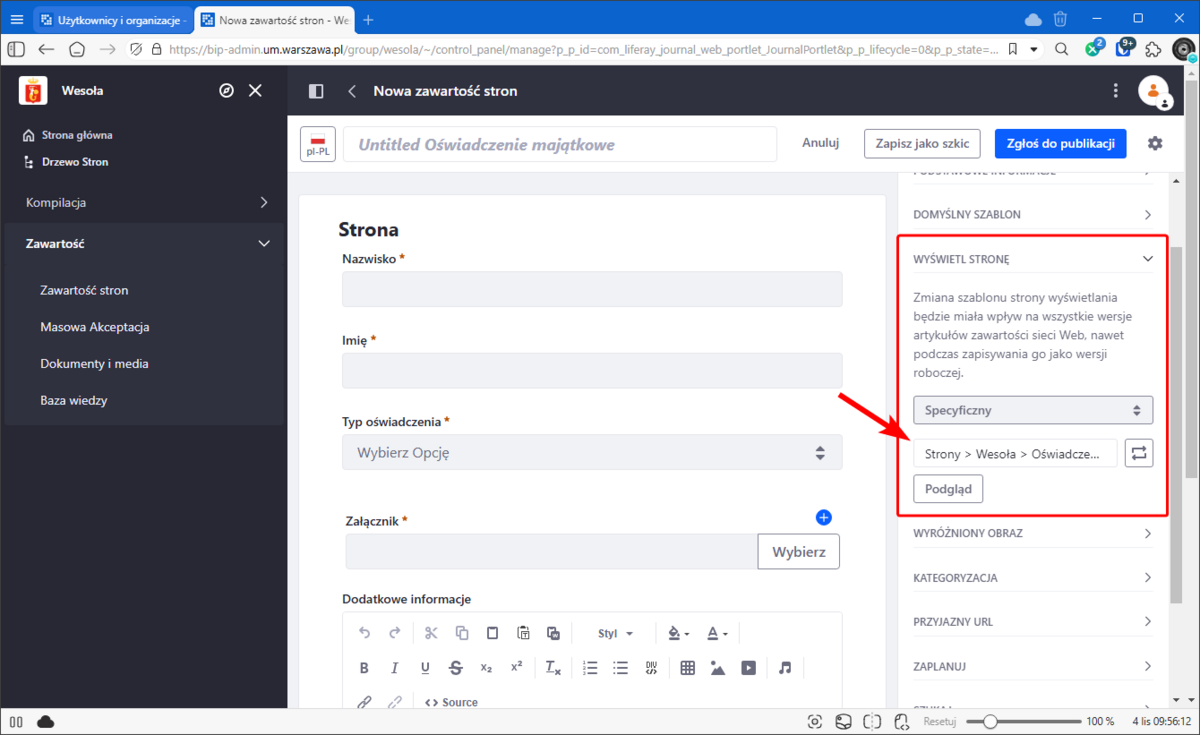
"Wyświetl stronę"

  • Należy pamiętać, że każdy artykuł powinien mieć wskazaną specyficzną stronę wyświetlania, tj. "Oświadczenie majątkowe" lub "Oświadczenia majątkowe"
  • Strona znajduje w strukturze stron w różnych miejscach, zazwyczaj: Strony > {nazwa dzielnicy} > Oświadczenie majątkowe
  • Uwaga! Jeśli strona nie zostanie wskazana, oświadczenia nie będzie można otworzyć z wyszukiwarki oświadczeń i zamiast artykułu oświadczenia pojawi się komunikat "Żądany zasób nie może zostać znaleziony".

Naciśnij, żeby powiększyć

Kategoryzacja

W panelu po prawej stronie należy odnaleźć i rozwinąć sekcję "Kategoryzacja" i w "Kategorie publiczne" wskazać:


  • Dzielnica
  • Typ osoby składającej oświadczenie majątkowe


Pozostałe kategorię uzupełnią się automatycznie na podstawie danych wprowadzonych do pól formularza w momencie zapisania szkicu artykułu, czyli naciśnięcia "Zapisz jako szkic" lub zgłoszenia artykułu do publikacji (przycisk "Zgłoś do publikacji")
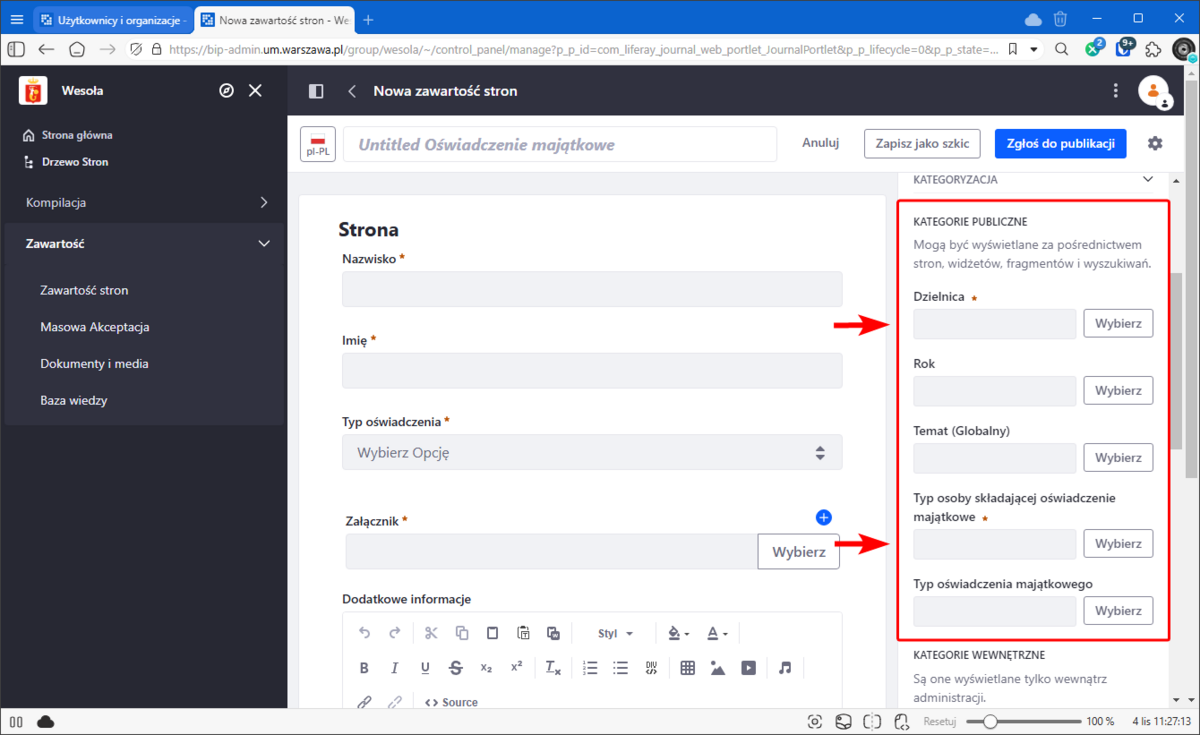

Naciśnij, żeby powiększyć

Tagi

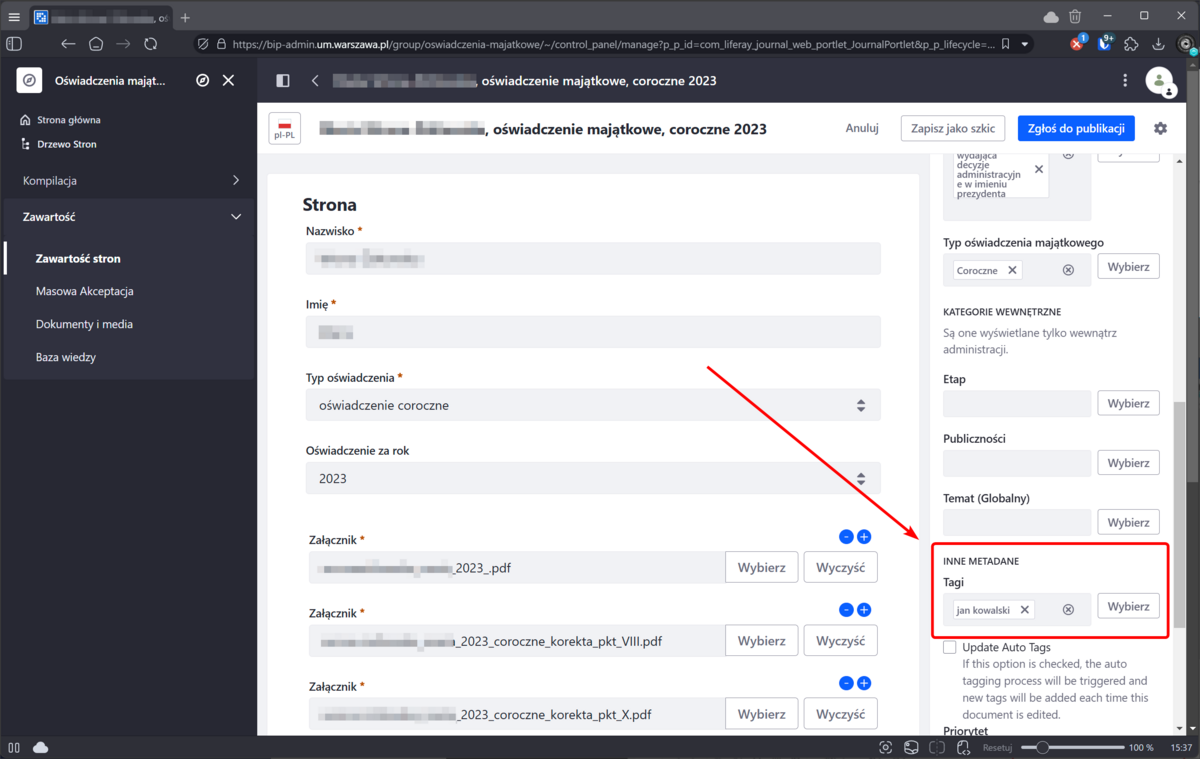
  • W artykułach z oświadczeniami majątkowymi należy dodać tag z imieniem i nazwiskiem osoby, której oświadczenie dotyczy
  • Dodanie tagu jest niezbędne, aby:
    • w artykule z informacjami o osobie wyświetliła się lista oświadczeń tej osoby (takie artykuły "profilowe" posiadają niektóre osoby, np. "zarząd" Warszawy, radni Warszawy, radni dzielnic Warszawy, kierownicy komórek organizacyjnych Urzędu, tj. dyrektorzy biur, naczelnicy wydziałów itd.)
    • w artykule z konkretnym oświadczeniem pojawiła się lista pozostałych oświadczeń osoby
  • Nie możesz dodać nowego tagu, możesz wybrać istniejący tag

Uwaga

Jeśli chcesz dodać oświadczenie np. nowego radnego lub osoby składającej oświadczenie po raz pierwszy i na liście tagów nie ma jego imienia i nazwiska - skontaktuj się w Teams lub mailowo z Redakcją BIP w GP

Pamiętaj! 


  • Jeśli w artykule z oświadczeniem majątkowych urzędnika dodasz tag innej osoby, np. radnego, oświadczenie to pojawi się na liście oświadczeń tego radnego!
  • Jeśli nie dodasz tagu osoby, lista pozostałych oświadczeń konkretnej osoby nie będzie pełna, co może wprowadzać internautę w błąd


Jak dodać tag


  • W panelu po prawej stronie rozwiń sekcję "Kategoryzacja"
  • Odnajdź podsekcję "Inne metadane"
  • W polu "Tagi" możesz zacząć wpisywać nazwisko osoby - system będzie podpowiadał tagi - wybierz właściwy z listy podpowiedzi
  • Możesz również nacisnąć przycisk "Wybierz" i w nowym oknie wyszukać właściwy tag i zaznaczyć go za pomocą pola checkbox obok nazwiska osoby


Naciśnij, żeby powiększyć

Korekty opublikowanych oświadczeń

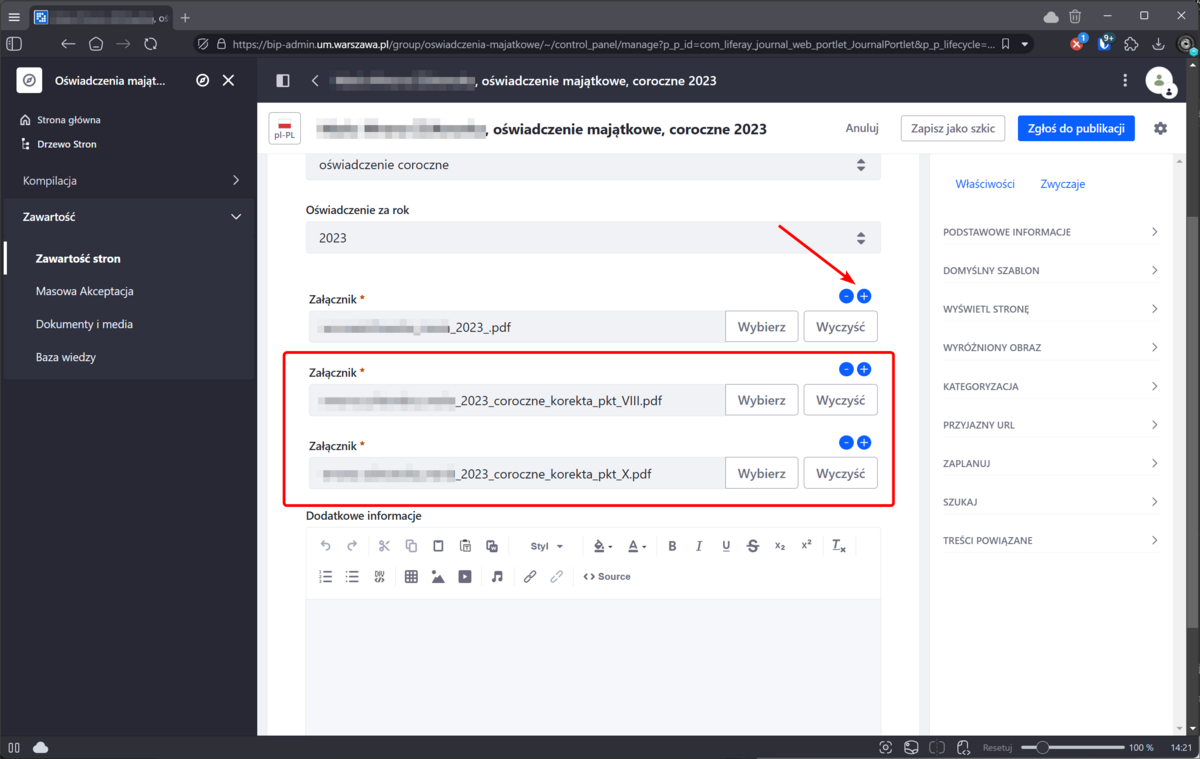
  • Korektę oświadczenia majątkowego wprowadzaj do istniejącego artykułu
  • Nie dodawaj nowego artykułu aby wprowadzić korektę oświadczenia wcześniej opublikowanego w BIP
  • Plik (skan) korekty dołącz jako nowy plik w artykule z oświadczeniem, którego dotyczy korekta
  • Możesz dodać wiele plików (skanów) - naciśnij przycisk plusa ("+") przy polu "Załącznik"


Uwaga!

  • Jeśli musisz wprowadzić korektę do oświadczenia, które znajduje się w witrynie, w której nie posiadasz uprawnień redakcyjnych (zazwyczaj witryna innej dzielnicy), skontaktuj się z redaktorami tej witryny, aby ustalić przekazanie skanu korekty
  • Tylko redaktorzy witryny, w której opublikowane zostało oświadczenie podlegające korekcie mogą zaktualizować artykuł i dodać plik (skan) korekty

Naciśnij, żeby powiększyć